Objetivo
Compilar uma imagem com sucesso não é suficiente para concluir que ela funciona no equipamento real.
Depois da instalação, precisamos verificar separadamente:
- se o hardware foi reconhecido corretamente;
- se a configuração esperada foi criada;
- se os rádios e as interfaces de malha estão presentes;
- se existe associação 802.11s real com outro nó;
- se os protocolos de roteamento encontram vizinhos e trocam rotas;
- se os componentes adicionais do perfil foram incorporados à imagem;
- quais funções ainda precisam de testes específicos.
Esta página documenta a primeira rodada de testes em bancada da imagem personalizada construída nos tutoriais anteriores.
O equipamento testado foi:
TP-Link EAP225-Outdoor v3
OpenWrt 24.10.7
LibreMesh master 0b6b5c5
ath79 / generic
Os resultados descritos abaixo correspondem a essa combinação específica de hardware e firmware.
1. Confirme hardware, sistema e versão
Depois do boot:
ubus call system board
cat /etc/openwrt_release
cat /etc/os-release
uptime
Na reprodução, o sistema identificou:
Model: TP-Link EAP225-Outdoor v3
Board: tplink,eap225-outdoor-v3
Kernel: 6.6.141
OpenWrt: 24.10.7
Target: ath79/generic
O LibreMesh incorporado à imagem corresponde ao commit:
0b6b5c53c6ec1805bd74aaf27237ad2c31a63a7cA mesma identificação pode ser conferida no LuCI:
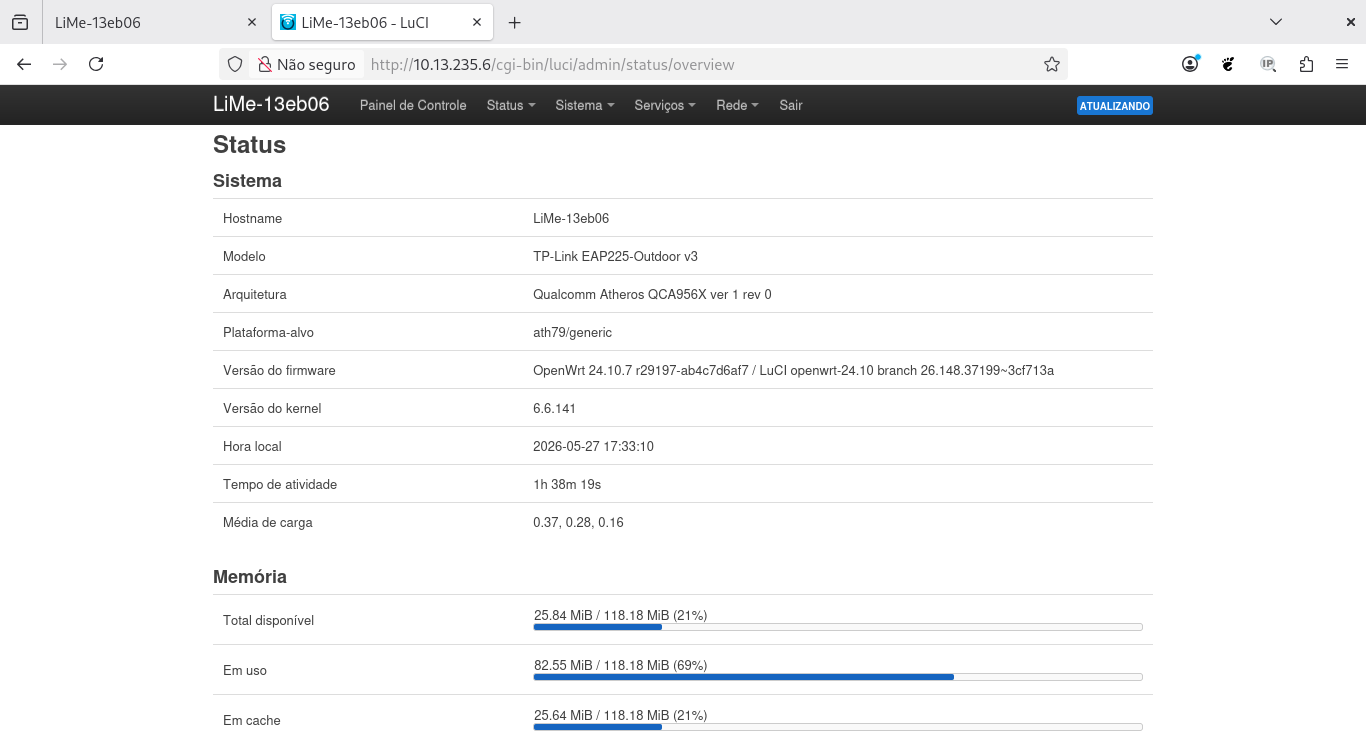
A hora local mostrada pela interface pode estar incorreta enquanto o equipamento estiver sem sincronização de horário pela rede. Para identificar a firmware, prefira modelo, target, versão e commit.
2. Observe também o estado no LimeApp
O LimeApp apresenta uma visão resumida do equipamento e da conectividade:
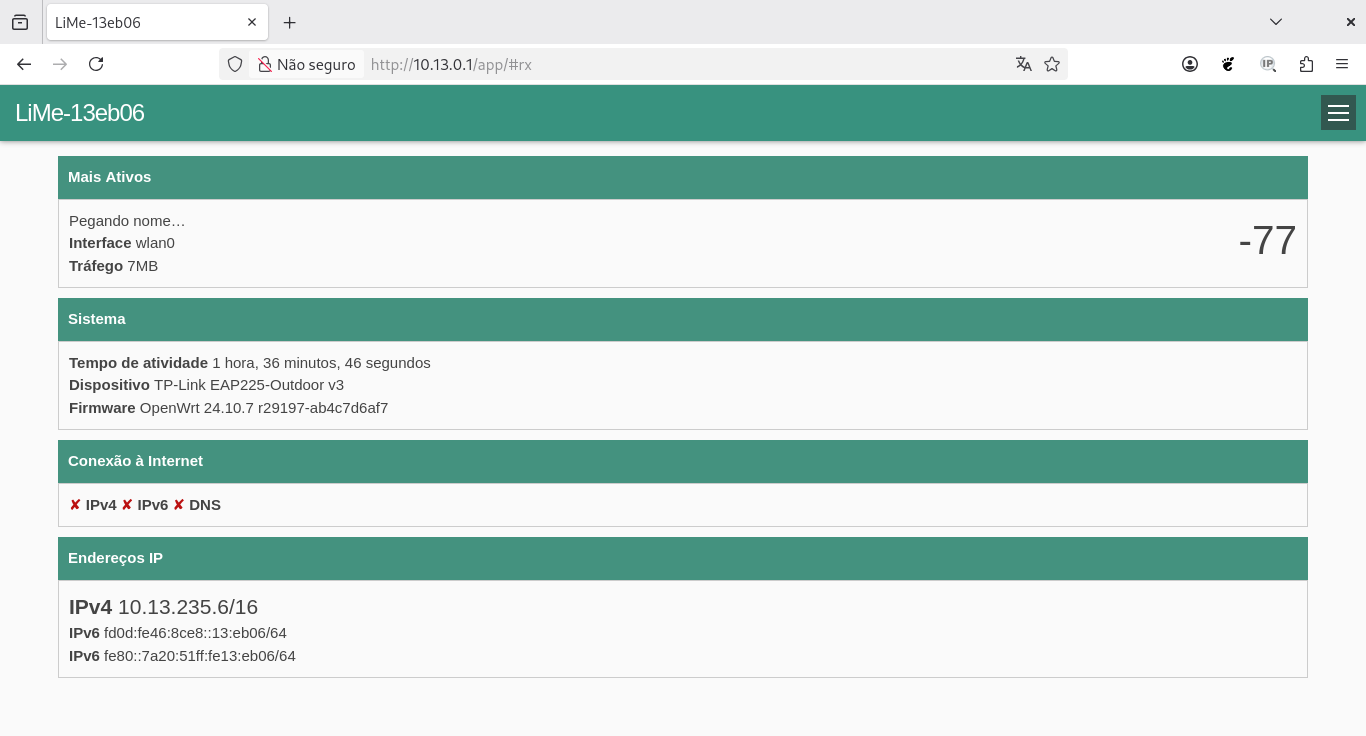
Nesta captura o equipamento estava sem uplink para a Internet. Por isso, os indicadores IPv4, IPv6 e DNS aparecem com falha.
Em outro momento da bancada, ao conectar o EAP225 diretamente a uma rede Ethernet com acesso à Internet, a conectividade passou a funcionar. Não foi possível manter simultaneamente esse uplink e o mesmo caminho de acesso administrativo usado para produzir as capturas, portanto esse resultado ficou registrado textualmente e não por screenshot.
3. Verifique as interfaces de rede
Pelo terminal:
ip addr
ip -4 route
ip -6 route
ubus call network.interface dump
Na bancada foram observadas, entre outras:
br-lan
anygw
bat0
wlan0-mesh
wlan0-mesh_17
wlan0-mesh_29
wlan1-mesh
wlan1-mesh_17
wlan1-mesh_29
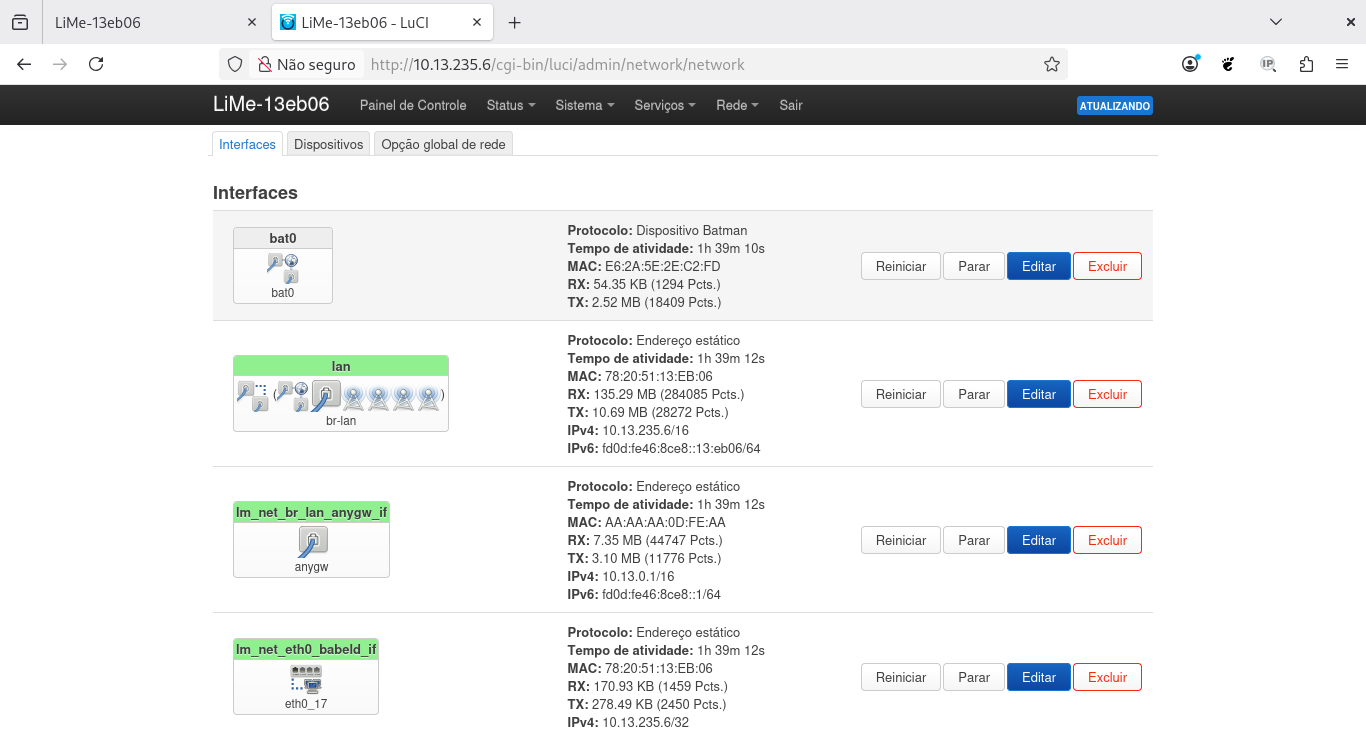
O LuCI também permite visualizar como o LibreMesh organizou essas interfaces.
As interfaces principais incluem bat0, lan, anygw e a interface
Babel criada sobre Ethernet:
Na sequência aparecem as interfaces relacionadas à malha de 5 GHz, incluindo a interface principal, Babel e Batman-adv:
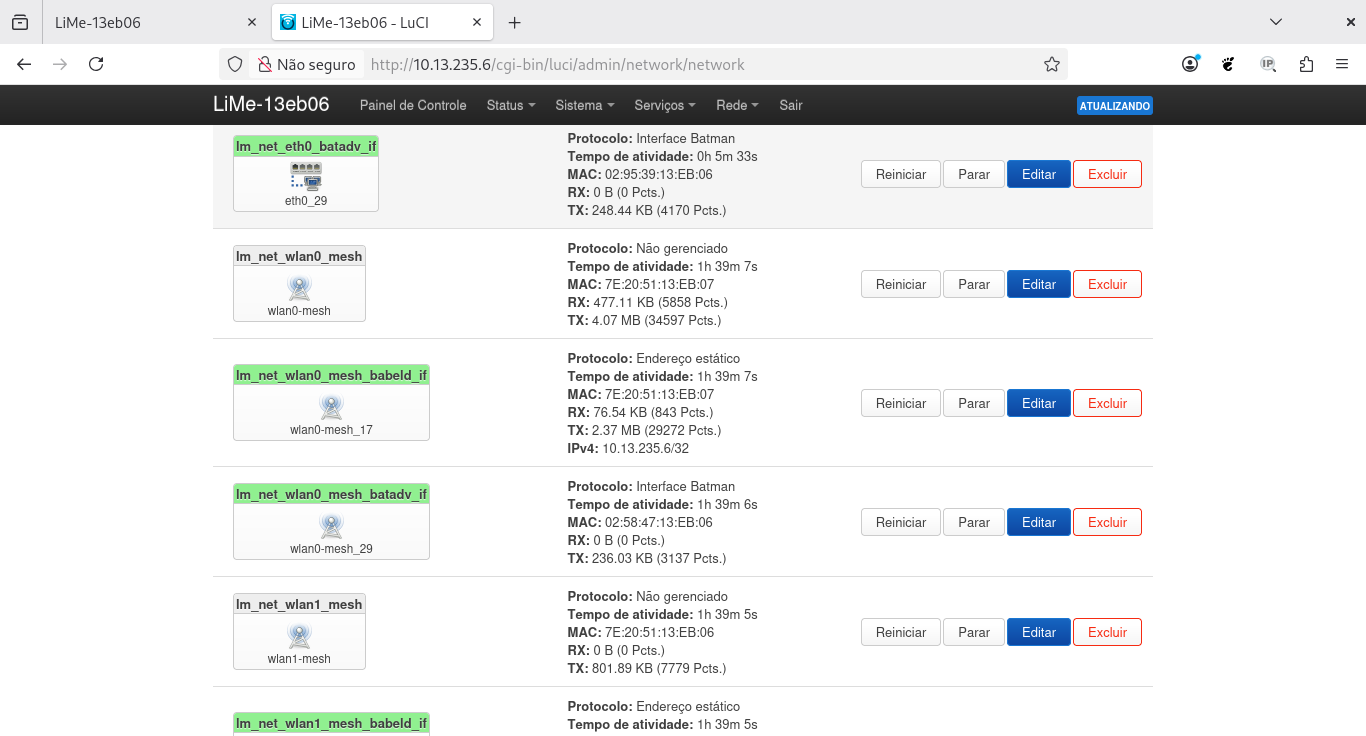
Também são criadas as interfaces equivalentes para o outro rádio:
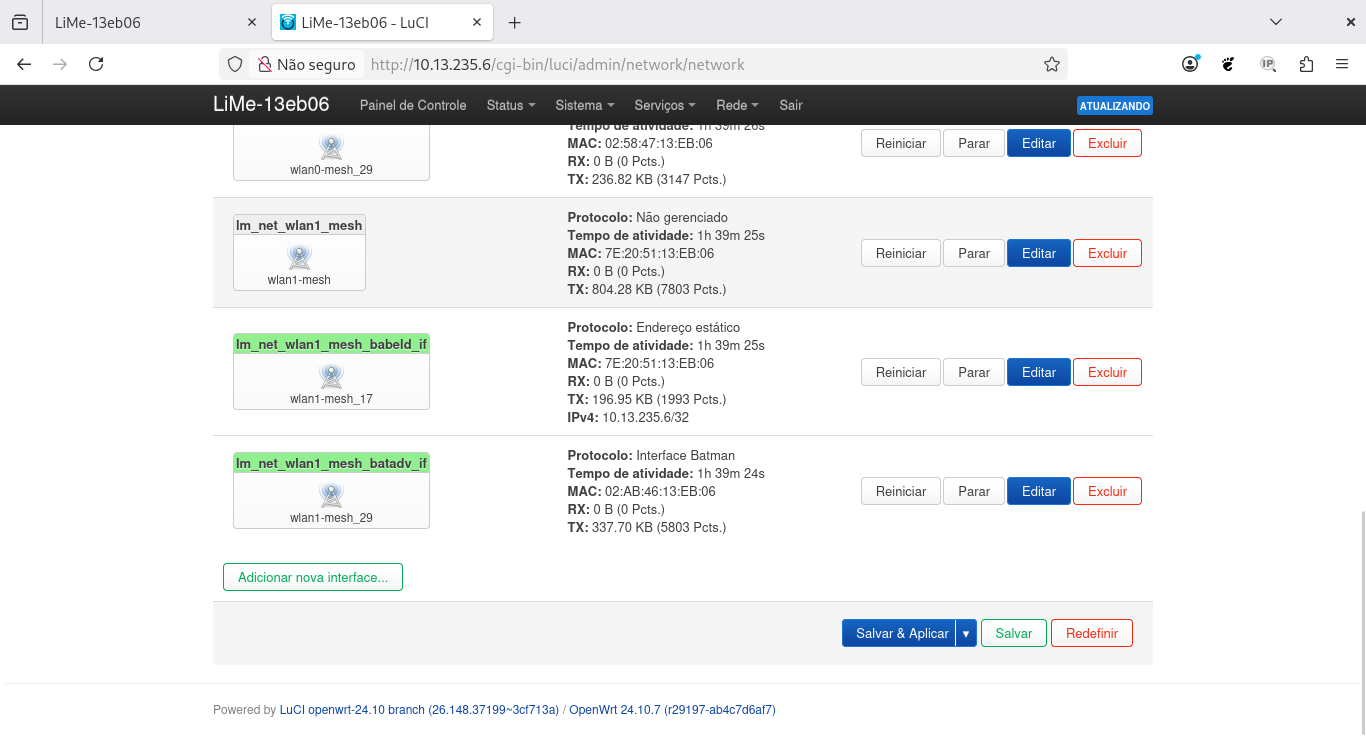
A presença dessas interfaces confirma que a configuração esperada pelo LibreMesh foi criada. Ela, sozinha, não prova que exista um vizinho de malha.
4. Verifique os rádios e as interfaces de acesso e mesh
Pelo terminal:
iw dev
iw phy
No EAP225-Outdoor v3 foram criadas interfaces de acesso e de malha nos dois rádios.
Na reprodução:
2,4 GHz
- AP LibreMesh
- AP específico do nó
- mesh point

5 GHz
- AP LibreMesh
- AP específico do nó
- mesh point
O LuCI mostra essa composição de forma visual:
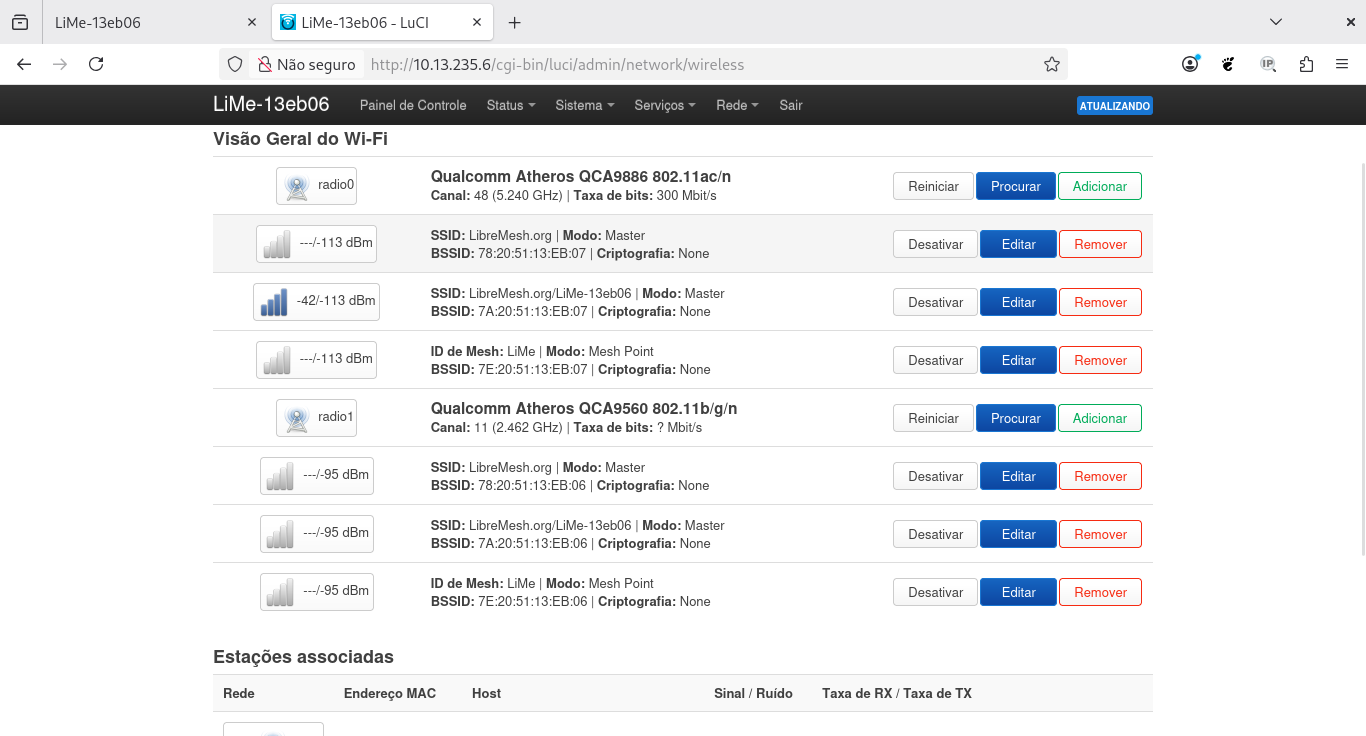
O iw phy confirmou que os dois PHYs suportam os modos AP e
mesh point.
5. Confirme que existe um vizinho 802.11s real
A existência de uma interface mesh point não é suficiente para
afirmar que a malha está funcionando. É necessário verificar se existe
outro nó efetivamente associado.
Para 5 GHz:
iw dev wlan0-mesh station dumpPara 2,4 GHz:
iw dev wlan1-mesh station dumpDurante o teste de 5 GHz foi observado um peer com:
mesh plink: ESTAB
authorized: yes
authenticated: yes
associated: yes
Também havia contadores de pacotes recebidos e transmitidos.
O LuCI permite observar o mesmo peer entre as estações associadas. Na
captura abaixo aparece o equipamento legado LiMe-2020b1.thisnode.info
como Ponto de Malha, além de uma estação conectada ao ponto de
acesso:
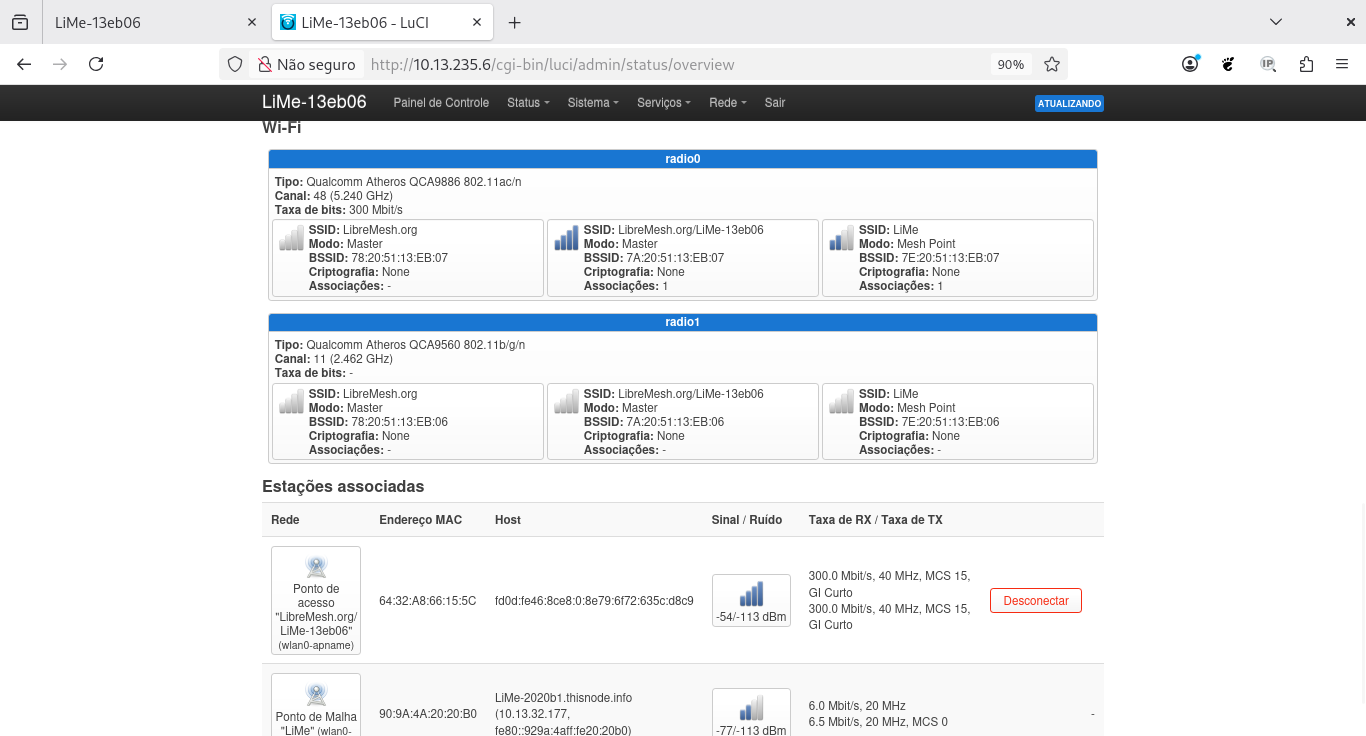
Isso comprova que foi estabelecido um enlace 802.11s real e bidirecional em 5 GHz.
No primeiro teste não foi observado peer correspondente na interface de 2,4 GHz.
O que este resultado permite afirmar
A combinação abaixo funcionou no EAP225-Outdoor v3 testado:
OpenWrt 24.10.7
+
LibreMesh 0b6b5c5
+
wpad-mesh-mbedtls
+
kmod-ath10k-ct
+
ath10k-firmware-qca9888-ct
Esse resultado valida essa composição neste hardware e neste build. Ele não deve ser generalizado automaticamente para outros modelos, rádios ou versões do OpenWrt.
6. Verifique o Babel
Consulte os vizinhos:
ubus call babeld get_neighboursConsulte as rotas recebidas:
ubus call babeld get_routesE as rotas exportadas pelo nó:
ubus call babeld get_xroutesNo teste com um equipamento LibreMesh legado, o Babel encontrou o vizinho pela interface de 5 GHz e recebeu rotas IPv4 e IPv6.
Entre elas apareceu uma rota padrão:
0.0.0.0/0O kernel chegou a instalá-la como:
default via 10.13.32.177 dev wlan0-mesh_17 proto babel onlinkTambém foi recebida uma rota para:
10.0.2.0/247. Confirme a comunicação IP com o vizinho
O vizinho Babel observado possuía o endereço IPv6 link-local:
fe80::929a:4aff:fe20:20b0A comunicação foi testada incluindo a interface:
ping6 -c 4 'fe80::929a:4aff:fe20:20b0%wlan0-mesh_17'Resultado:
4 packets transmitted
4 packets received
0% packet loss
Também é útil consultar a tabela de vizinhança:
ip neigh show dev wlan0-mesh_17Esse teste confirma comunicação IP através do enlace de malha.
8. Teste o Batman-adv separadamente
O fato de 802.11s e Babel funcionarem não permite concluir automaticamente que o Batman-adv também encontrou um vizinho.
Verifique:
batctl if
batctl n
batctl o
No primeiro teste:
wlan0-mesh_29estava ativa;wlan1-mesh_29estava ativa;- não apareceu vizinho em
batctl n; - não apareceu originator em
batctl o.
As capturas do LuCI confirmam que as interfaces Batman foram criadas, mas isso não demonstra por si só a existência de um peer Batman.
Portanto, nesta rodada foi validada a criação das interfaces Batman-adv, mas não o funcionamento do Batman-adv entre dois nós.
9. Registre a interoperabilidade com firmware legado
O primeiro peer encontrado pelo EAP225 não executava a mesma imagem.
Era um equipamento legado:
TP-Link Archer C50 v4
LibreRouterOs - Nupef V4.01 rT 2022
IPv4: 10.13.32.177
Esse cenário foi útil para testar interoperabilidade entre gerações.
Foram observados:
802.11s em 5 GHz            OK
vizinho Babel               OK
troca de rotas Babel        OK
IPv6 link-local             OK
IPv4 para 10.13.32.177      não funcionou
Internet através do peer    não funcionou
O C50 anunciava uma rota padrão e a interface LimeApp do equipamento legado indicava conectividade IPv4 e DNS. Ainda assim, o novo EAP225 não conseguiu alcançar o endereço IPv4 do peer nem encaminhar tráfego para a Internet através dele.
O resultado deve ser registrado como interoperabilidade parcial com firmware legado, e não como falha geral da imagem nova.
10. Teste o uplink Ethernet separadamente
Para separar o comportamento da nova imagem das limitações observadas no equipamento legado, o EAP225 foi conectado diretamente a uma rede Ethernet com acesso à Internet.
A rede de bancada utilizava a faixa:
10.0.2.0/24Com esse uplink conectado, o EAP225 passou a ter acesso à Internet.
Para repetir o teste pelo terminal:
ip -4 route
ubus call network.interface dump
ping -c 4 8.8.8.8
nslookup libremesh.org
Durante esse teste, o caminho administrativo usado anteriormente para
acessar 10.13.235.6 deixou de estar disponível a partir da estação de
bancada. Por isso não foi produzida uma captura do LimeApp com os
indicadores de Internet ativos.
Esse resultado é útil porque separa duas situações:
Internet através do C50 legado: não funcionou

Internet com uplink Ethernet direto: funcionou
A forma como uma porta Ethernet deve ser configurada para atuar como gateway em uma implantação definitiva depende do equipamento e do perfil de rede. Essa configuração será tratada separadamente.
11. Verifique os componentes adicionais do perfil
Para conferir os pacotes instalados:
opkg list-installed | grep -Ei \
'openwisp|wireguard|pirania|tmate|shared-state'
Na reprodução foram encontrados, entre outros:
kmod-wireguard
wireguard-tools
luci-proto-wireguard
openwisp-config
openwisp-monitoring
pirania
tmate
ubus-tmate
shared-state
A presença de um pacote confirma que ele foi incorporado à imagem, mas não significa que sua operação esteja homologada.
OpenWISP
Os arquivos instalados podem ser conferidos com:
ls -l /etc/init.d/ | grep -Ei 'openwisp|netjson'
opkg files openwisp-config
opkg files openwisp-monitoring
Na bancada foram encontrados:
/etc/init.d/openwisp-config
/etc/init.d/openwisp-monitoring
A configuração e a integração com um servidor OpenWISP ainda não foram testadas.
O mesmo princípio vale para WireGuard, Pirania e tmate.
12. Registre o resultado sem transformar teste parcial em homologação total
Validado nesta rodada
- instalação por
sysupgradeno EAP225-Outdoor v3; - boot após instalação limpa;
- hardware identificado corretamente;
- OpenWrt 24.10.7 em hardware real;
- configuração LibreMesh criada;
- interfaces AP em 2,4 GHz e 5 GHz;
- interfaces
mesh pointem 2,4 GHz e 5 GHz; - associação 802.11s real em 5 GHz;
- tráfego bidirecional com peer 802.11s;
-
wpad-mesh-mbedtlsem hardware; -
ath10k-ctcom 802.11s nesta combinação; - vizinho Babel;
- recepção de rotas Babel;
- comunicação IPv6 link-local com o peer;
- acesso à Internet com uplink Ethernet direto;
- presença dos pacotes adicionais do perfil.
Ainda pendente
- peer 802.11s em 2,4 GHz;
- Batman-adv entre dois equipamentos compatíveis;
- malha homogênea entre dois EAP225 usando a mesma imagem;
- propagação de Internet entre dois nós com a mesma firmware;
- configuração operacional do OpenWISP;
- rede administrativa WireGuard;
- operação do Pirania;
- operação do tmate;
- EAP235-Wall;
- configuração do equipamento destinado a gateway;
- teste prolongado de estabilidade.
Próximo teste recomendado
O próximo teste de maior valor é utilizar dois EAP225-Outdoor v3 com a mesma imagem.
Esse cenário elimina a variável introduzida pela firmware legada:
EAP225 A
   │
   │ 802.11s
   │ Babel
   │ Batman-adv
   │
EAP225 B
Depois disso, os componentes de gerenciamento e os equipamentos usados como gateway podem ser testados em etapas independentes.